Dev License: This installation of WHMCS is running under a Development License and is not authorized to be used for production use. Please report any cases of abuse to abuse@whmcs.com
Knowledgebase
¿Cómo se configura su cuenta de correo electrónico en Microsoft Outlook?
En este tutorial mostraremos como configurar su cuenta de correo Microsoft Outlook 2013.
Pasó 1
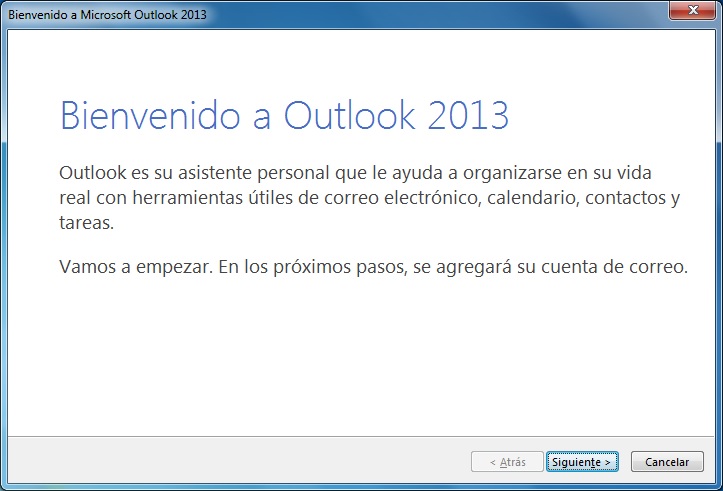
Seleccionar opción como se muestra en la siguiente imagen:
Pasó 2
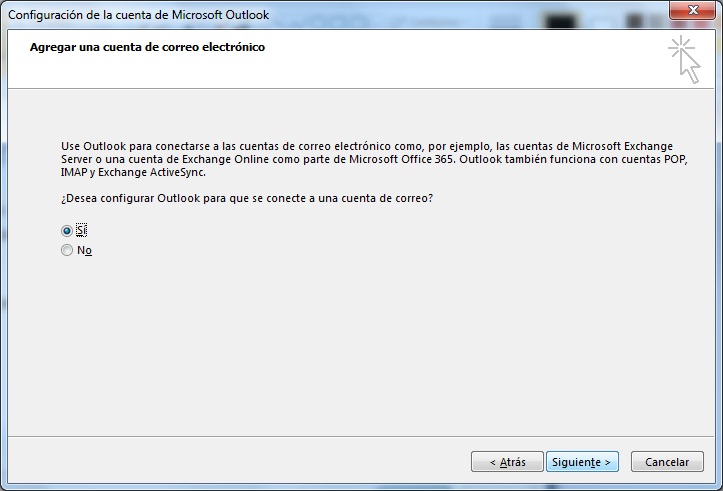
Seleccionar opción si y luego clic en siguiente:
Pasó 3
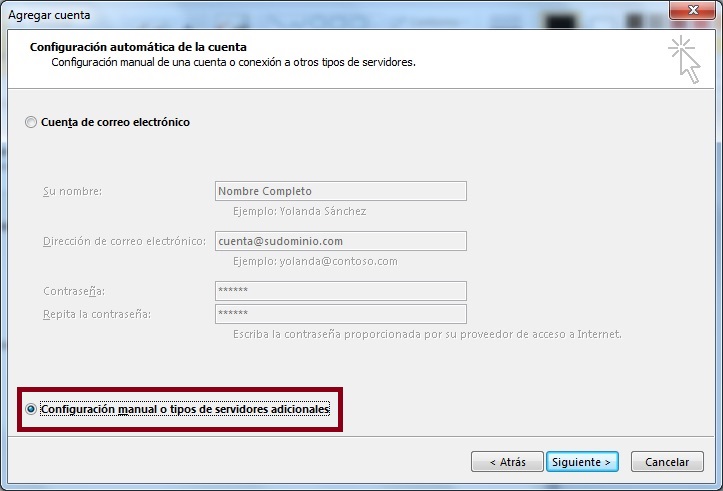
Marcar la segunda opción configuración manual o tipos de servidores luego clic en siguiente:
Pasó 4
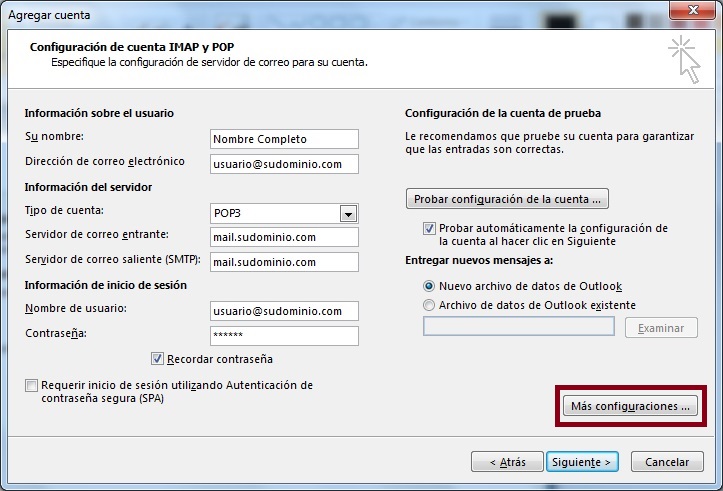
Introducir los datos de usuario como se muestra en el ejemplo de la imagen, seleccionar la pestaña de más configuraciones.
Pasó 5
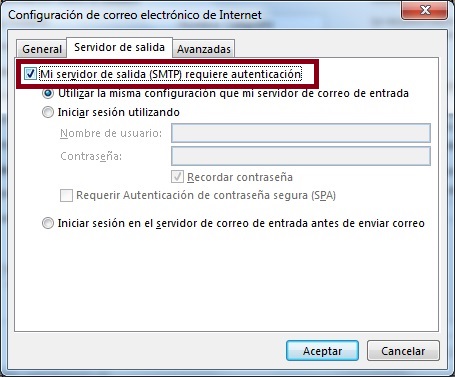
Seleccionar la pestaña de servidor de salida, marcar la primera pestaña SMTP como se muestra en la siguiente imagen:
Pasó 6
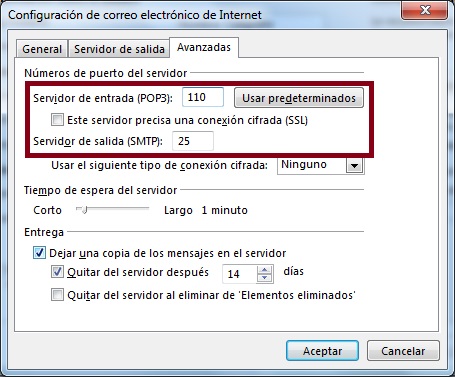
Seleccionar la pestaña de avanzadas, verificar que los datos estén como muestra la imagen:
Pasó 7
Como ultimo paso seleccionar opción siguiente para finalizar su configuración:
Also Read
Powered by WHMCompleteSolution